I et idrettslag, en menighet eller en organisasjon med flere avdelinger er det mange som har noe å fortelle. Med områder i eRedaktør kan treneren oppdatere lagets sider og frivillige skrive nyheter, uten at noen får tilgang til forsiden, menyen eller designet.
I mange organisasjoner er det én eller to personer som har tilgang til nettsiden. Alle andre sender e-post med tekst og bilder og håper det blir lagt ut. Resultatet er kjent: kampoppsettet er fra i fjor, ungdomsgruppen har sluttet å sende nyheter, og den som har ansvaret, blir en flaskehals.
Løsningen er å slippe til flere, men det føles risikabelt. Hva om noen sletter forsiden eller endrer menyen ved et uhell? Med områder i eRedaktør gir du hver person tilgang til akkurat sin del av nettsiden, og ingenting annet.
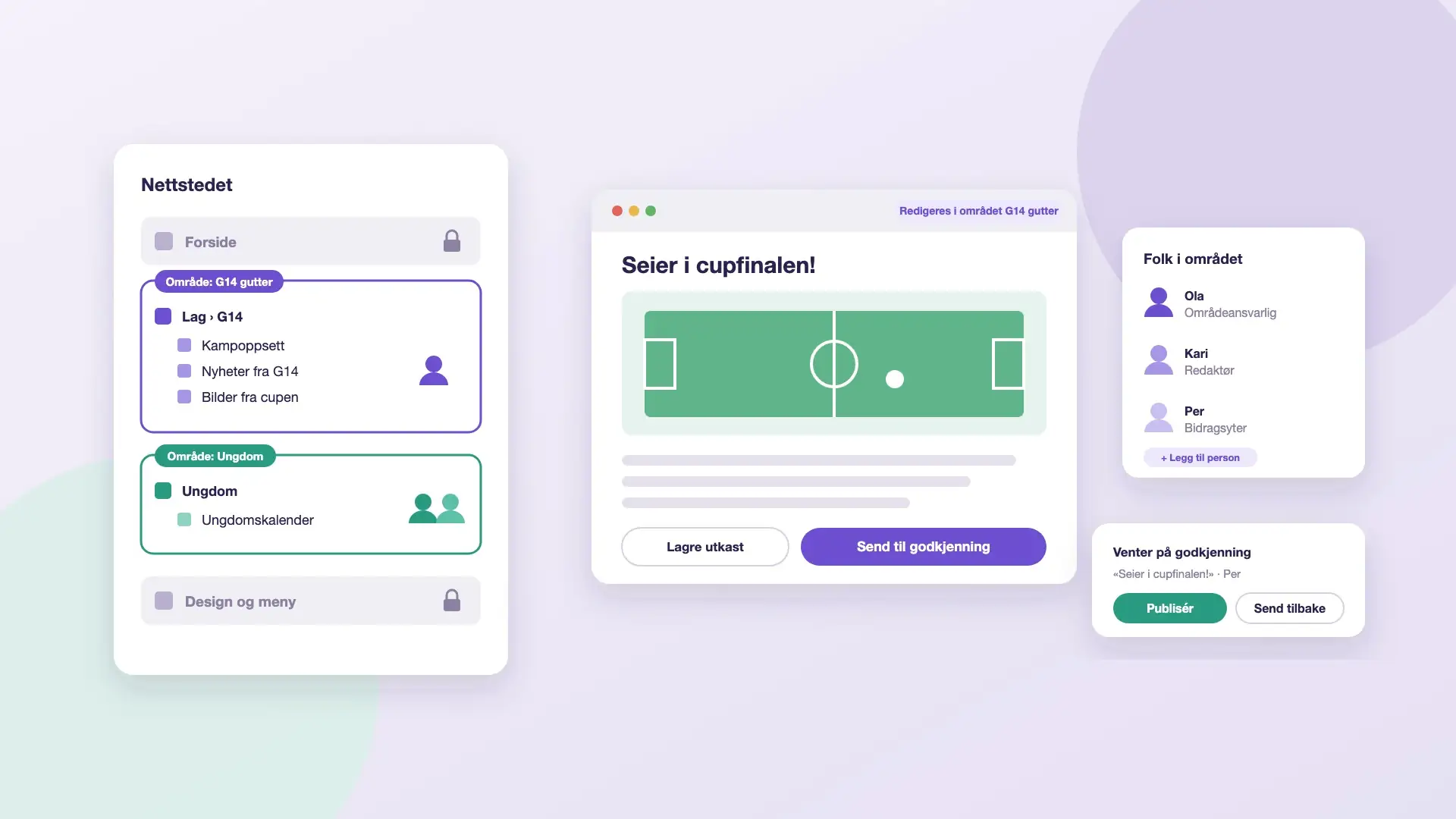
Et område er en del av nettstedet som noen som ikke er administrator, kan redigere. Et idrettslag lager ofte ett område per lag. En menighet kan ha ett for barnekoret, ett for ungdomsarbeidet og ett for diakonien. En organisasjon med flere avdelinger lager gjerne ett per region.
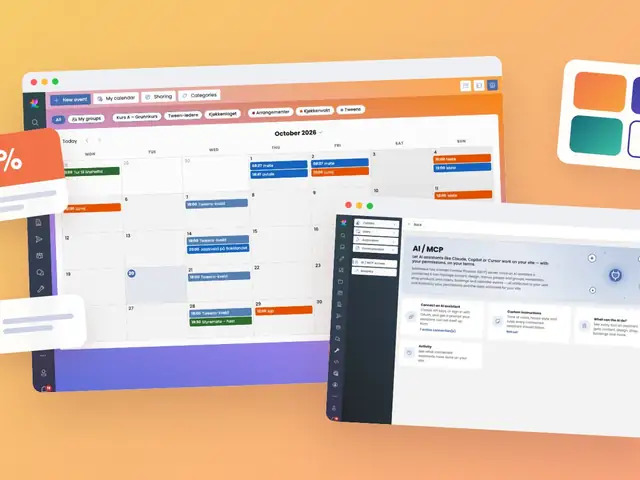
Hvert område består av to ting: innholdet (sider, innleggskategorier, kalendere, bildealbum og filmapper) og folkene som skal jobbe med det.
Klikk Legg til person og velg et nivå for hver person:
Personen må ha tilgangsnivået Redaktør på brukeren sin. Du kan gi det direkte fra området med Gi redaktørtilgang. Hver redaktør bruker én brukerlisens, på samme måte som administratorer.
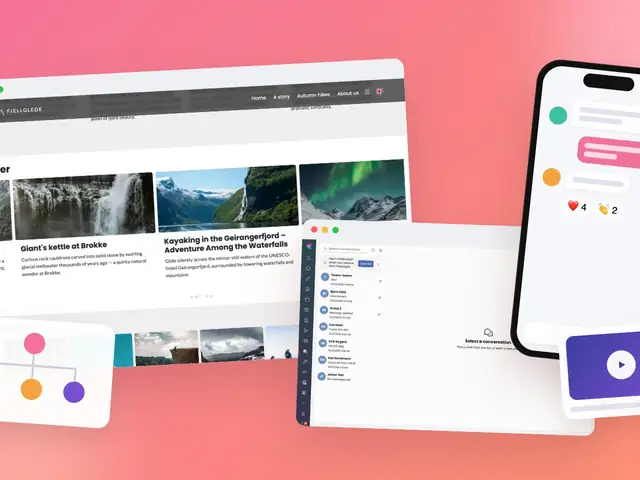
Når en redaktør logger inn, ser de Mine områder med sine egne sider, innlegg og album. Alt annet er rett og slett ikke der. Forsiden, menyen, designet og de andre lagenes sider dukker ikke opp, så det er ingenting å trykke feil på.
Når en bidragsyter er ferdig med et innlegg, klikker de Send til godkjenning i stedet for å publisere. Innlegget får status Venter på godkjenning.
Redaktøren, områdeansvarlig eller en administrator åpner utkastet, ser hva som er endret siden forrige publiserte versjon, og velger:
Slik kan en forelder skrive kampreferatet mens treneren bare sjekker det før det går ut. Alle endringer lagres i historikken, så du kan alltid gå tilbake til en tidligere versjon.
Lurer du på hva en redaktør faktisk har tilgang til? Som administrator kan du bruke Logg inn som på brukeren. Da ser du Backstage akkurat slik de ser den, og kan sjekke at området er satt opp riktig før du sender invitasjonen.
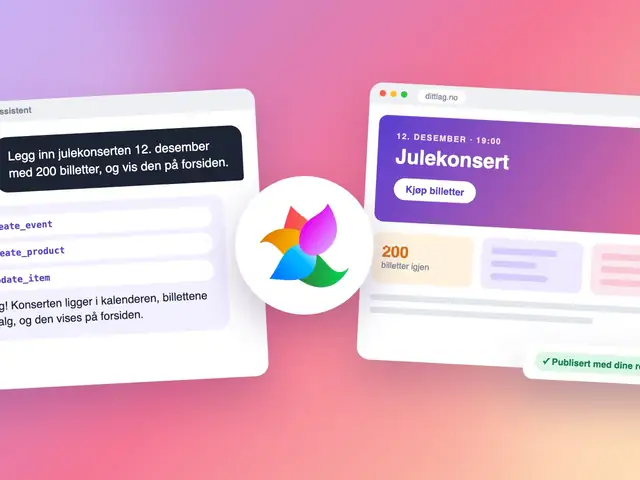
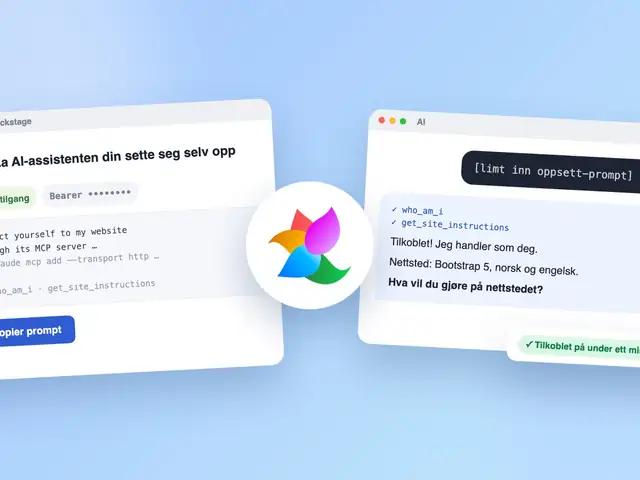
Redaktører kan også bruke AI-assistenten, og den får bare gjøre det redaktøren selv har lov til. Treneren kan for eksempel skrive «Lag et utkast til en nyhet om cupseieren i G14, og send det til godkjenning». Lurer du på hvordan du bør dele opp nettsiden i områder, kan du ta kontakt, så hjelper vi deg.