Ingen lang teknisk veiledning: kopier en ferdig prompt fra Backstage, lim den inn i AI-assistenten din, så kobler den seg selv til nettstedet ditt. Eller logg rett og slett inn med kontoen din.
La assistenten gjøre oppsettet
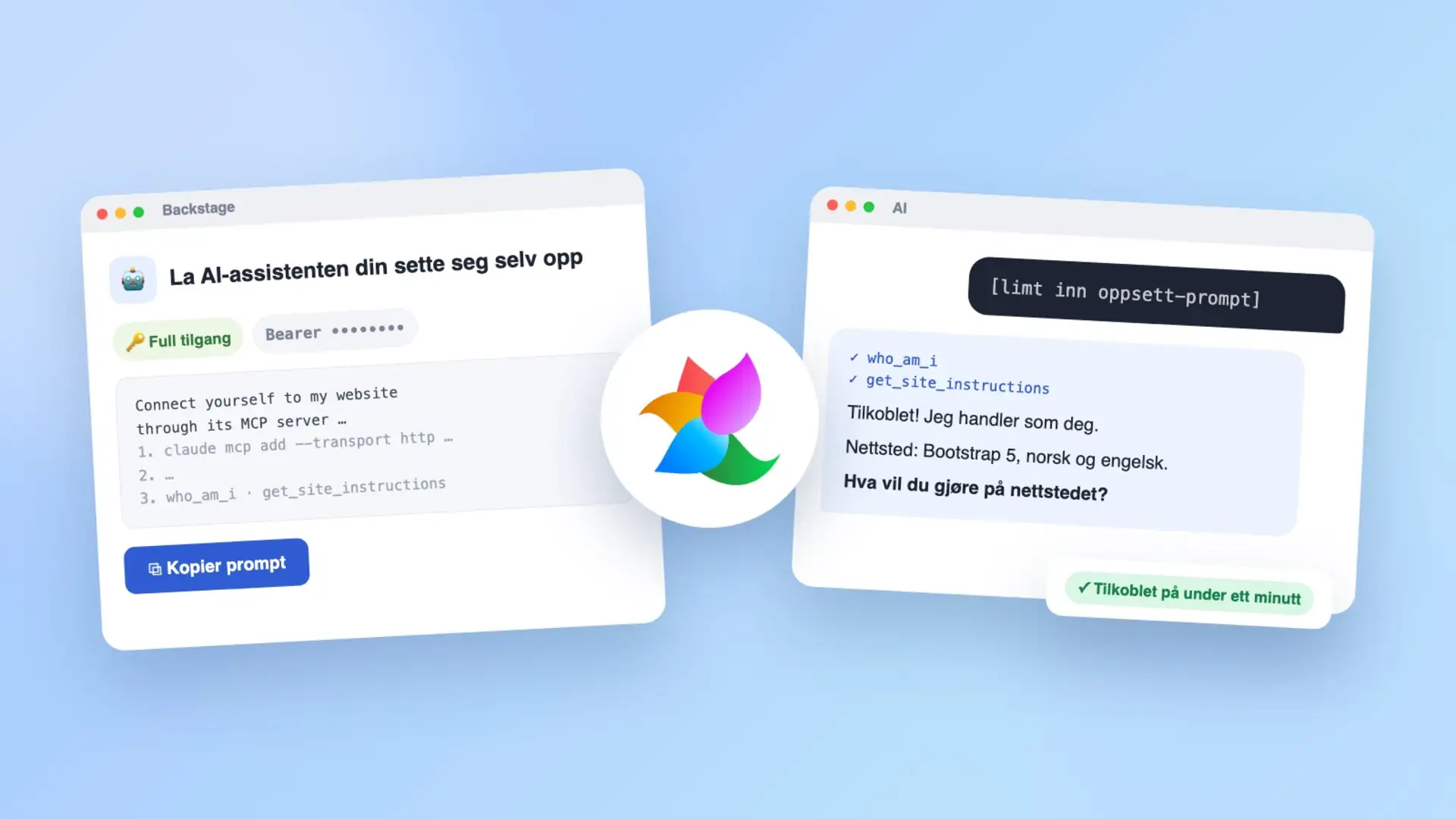
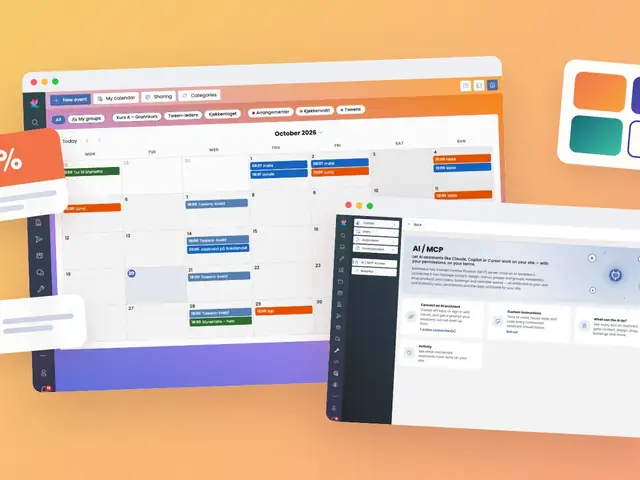
Du har lest om den nye MCP-plattformen i eRedaktør. Nå er det på tide å koble til. Den gode nyheten: du trenger ikke følge en lang teknisk veiledning. eRedaktør gir assistenten din en ferdig prompt, og så setter assistenten seg selv opp.
Hvorfor ikke en steg-for-steg-guide for hver assistent? Fordi AI-assistentene endrer seg raskt. Nye versjoner kommer hver uke, noen ganger hver dag, og menyene flytter på seg. Så i stedet for skjermbilder som er utdaterte i morgen, har vi bygget oppsettet inn i eRedaktør.
Alternativ 1: Lim inn en prompt, og du er i gang
Passer best for assistenter som kan endre sine egne innstillinger, som Claude Code, Cursor og Copilot i VS Code og Visual Studio.
- Logg inn i Backstage og åpne Verktøy → AI / MCP-tilgang → Koble til en AI-assistent.
- Opprett en API-nøkkel. Gi den et navn, for eksempel «Claude Code – laptop», velg Full tilgang eller Skrivebeskyttet, og velg når den skal utløpe.
- Klikk Kopier prompt. Prompten inneholder allerede adressen til nettstedet ditt og den nye nøkkelen.
- Lim den inn i assistenten og trykk enter.
Assistenten legger eRedaktør til i sitt eget oppsett, kobler seg til på nytt, sjekker hvem den handler som, og leser nettstedets egne instruksjoner. Så spør den hva du vil gjøre. Hvis den ikke kan endre innstillingene selv, forteller den deg nøyaktig hvilken innstilling du må endre, og hvor.
Nøkkelen vises bare én gang. Mister du den, trekker du den bare tilbake og lager en ny.
Alternativ 2: Logg inn med kontoen din
Passer best for chat-apper som Claude, ChatGPT, Gemini og Grok Bot, der du legger til koblinger i appens innstillinger.
- På samme side i Backstage, under Logg inn med kontoen din (OAuth), kopierer du server-URL-en.
- Finn stedet i assistenten der du legger til koblinger, apper, integrasjoner eller MCP-servere. Navnet varierer fra assistent til assistent. Legg til en egendefinert kobling og lim inn URL-en. La eventuelle felt for Client ID og Secret stå tomme.
- Logg inn i eRedaktør og godkjenn tilgangen. Ingen nøkkel nødvendig.
Noen assistenter krever litt oppsett først, for eksempel å slå på en utviklermodus, og hva som er tilgjengelig kan avhenge av abonnementet ditt hos dem.
Gode vaner
- Én nøkkel per assistent eller enhet. Da kan du trekke tilbake én uten å påvirke de andre.
- Skrivebeskyttet til rapporter. En skrivebeskyttet nøkkel kan se alt, men endre ingenting, perfekt for oppsummeringer og statistikk.
- Sett en utløpsdato på nøkler du bare trenger en stund.
- Behandle nøkler som passord. En nøkkel handler som deg. Del den aldri, og lagre den aldri i kode.
- Du har kontrollen. Alle nøkler og innlogginger vises i Backstage med når de sist ble brukt, og du kan trekke dem tilbake med ett klikk.
Din første samtale
Tilkoblet? Prøv en av disse for å komme i gang:
- «Hvem er du koblet til som, og hva kan du gjøre på nettstedet vårt?»
- «Gi meg en oppsummering av hva som har skjedd på nettstedet denne uken.»
- «Skriv et utkast til en nyhetsartikkel om neste arrangement, men ikke publiser den ennå.»
- «Hvilke arrangementer har vi denne måneden?»
Trenger du hjelp?
Står du fast, eller er du usikker på hvilket alternativ som passer assistenten din? Ta kontakt, så hjelper vi deg å koble til.